FREE DOWNLOAD
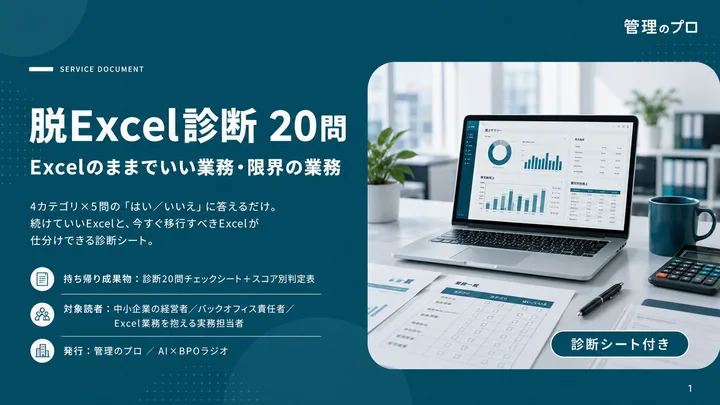
この記事の内容は、図解スライド資料「脱Excel診断 20問 ― Excelのままでいい業務・限界の業務」として無料配布しています。
日常業務の多くは、気がつけばExcelで回っています。
少し複雑な計算から始まり、いつの間にか部門の台帳となり、ついには全社の基幹業務まで飲み込んでしまう。
ファイルを開くのに数十秒待たされる。どれが最新版かわからない。作った本人しか関数を直せない。
こうした限界のサインに直面したとき、私たちはそろそろ脱Excelが必要だと感じます。
では、社内のExcelをすべて別のシステムに置き換えればよいのでしょうか。
そうしたかった、とは思います。
しかし、すべてのExcelが悪というわけではありません。
問題の正体は、ツールと業務の相性のミスマッチです。
そのまま続けていいExcel業務と、今すぐ移行すべき業務を客観的に仕分ける基準を考えます。
Excel管理の限界はどこから来るのか
表計算を何に見立てているか
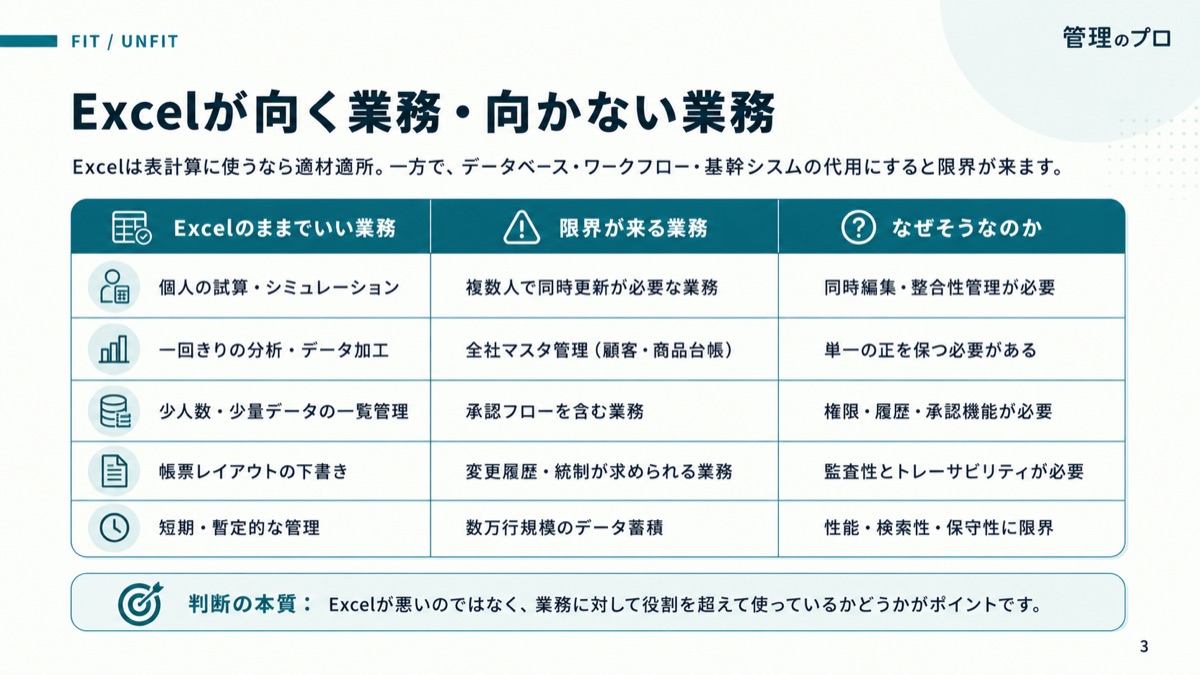
Excelの最大の強みは、手元のデータを自由に加工できることです。次のような業務であれば、これほど優れた道具はありません。
- 個人の試算やシミュレーション
- 一回きりのデータ分析や加工
- 少人数かつ少量のデータの一覧管理
- 帳票レイアウトの下書き
ここまでは、Excelを本来の表計算として使っている状態です。限界が訪れるのは、Excelを別の何かの代用にし始めたときです。
- 複数人での同時更新が必要な業務
- 顧客や商品の全社マスタ管理
- 承認フローを含む業務
- 変更履歴や統制が求められる業務
- 数万行規模のデータ蓄積
顧客台帳というデータベースとして使う。承認を回すワークフローとして使う。基幹システムの代用にする。こうした使い方をすると、途端にほころびが出始めます。
限界を見極める4つの観点
手元の業務が限界を超えているかどうかを、どう判定すればよいのでしょうか。
判定の軸は、属人化、データ量、共同作業、統制の4つに分かれます。
属人化とデータ量の壁
一つめは、特定の人に依存している度合いです。
そのファイルに組み込まれた関数やマクロの中身を説明できる人が、社内に一人しかいない。作成者が異動や退職をすると更新方法がわからなくなる。触ると壊れそうなので誰も直せず、担当者が休むとその業務自体が止まってしまう。
これらは、個人の作業ツールがそのまま業務基盤になってしまった結果です。
二つめは、扱うデータの量と処理スピードに現れます。
ファイルを開いたり保存したりするだけで待たされる。数万行を超えるシートがあり、動作が固まる。月次の集計やレポート作成に丸一日以上かかり、最新の数字を知るには誰かに集計を頼まなければならない。
同じデータを複数のファイルに転記している状態も、Excelの器を超えたデータを扱っているサインです。
共同作業と統制のほころび
三つめは、複数人で触ることで起きる混乱です。
最終版、最新版、修正版といったファイル名が乱立する。誰かがファイルを開いているせいで編集できず、作業待ちが発生する。メール添付で送り合った結果、どれが正しいデータかわからなくなる。
同時に更新して片方の変更が消えてしまう事故も、一人用ツールを多人数で使っている証拠です。
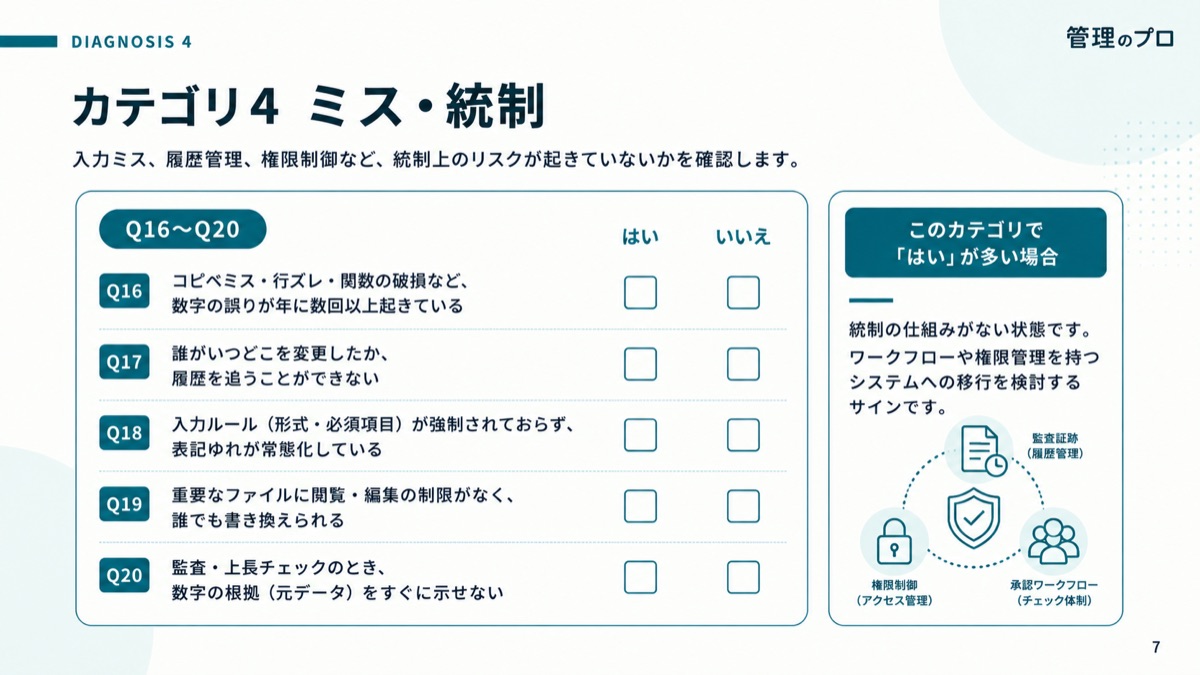
四つめは、ミスを防ぐ仕組みの不在です。
コピペミスや行ズレが年に数回は起きる。誰がいつどこを変更したかという履歴を追えない。入力の形式や必須項目を強制できないため、表記ゆれが常態化している。重要なファイルに閲覧や編集の制限がなく、監査のときに数字の根拠をすぐに示せない。
これらは、ワークフローや権限管理を持つシステムへ移行すべき状態を示しています。
限界のサインがいくつか見つかったとしても、すべてを急いで移行する必要はありません。ルール整備やファイルの整理だけで十分な場合もあります。一部の業務だけツール化すれば済むのか、それとも早急に業務全体を再設計して脱Excelを図るべきか。その見極めには、客観的なスコア化が役立ちます。
なお、ホワイトペーパー「脱Excel診断 20問」には、これら4カテゴリの具体的なチェックリストと、スコア別の判定表をそのまま社内で使える形で収録しています。
限界を超えた業務の移行先
限界を迎えている業務だとわかった場合、次はどこへ移せばよいのでしょうか。
移行先は、大きく3つの類型に分かれます。
3つの受け皿
勤怠、経費、請求、顧客管理といった、どの会社にも存在する標準的な業務であれば、業務特化型のクラウドサービスが最短の道です。
大量のデータを蓄積し、集計や分析をすることが目的なら、Excelの台帳をデータベースに移します。その上で、蓄積したデータを集計して意思決定に役立てるBIツールで見る構成へ変えます。
自社独自の業務ルールがある場合は、プログラミングをほとんど使わずにシステムを開発できるローコードやノーコードの基盤を使います。これなら、Excelの柔軟さを残したまま、履歴や権限の統制を確保できます。
移行を阻む落とし穴
移行先が見えても、進め方を間違えると頓挫します。よくある失敗は、すべての業務を一気に置き換えようとすることです。確実な移行には、次の手順を踏む必要があります。
- 現行のExcel資産を棚卸しする
- 業務ごとに限界度を診断する
- 痛みの大きさと移行のしやすさで優先順位をつける
- 一つの業務から小さく始める
- 並行運用を経てから完全に切り替える
もう一つの失敗は、現行のExcelにある複雑な関数やレイアウトを、新しいシステムでそのまま再現しようとすることです。
道具が変われば、最適な業務の形も変わります。今のExcelの見た目に固執すると、新しいシステムの利点を殺してしまいます。
ツール選びの前にすべきこと
手元の業務を診断し、限界のサインが多数見つかったとします。
すぐさま新しいツールの選定に入りたくなります。
しかし、少し立ち止まる必要があります。
複数の業務で限界を迎えている会社は、個別に対応しても追いつきません。
まずは業務全体の棚卸しが必要です。誰が、何を、どのファイルで回しているのか。現状を可視化し、業務の再設計とセットで移行を計画しなければ、また別の場所で新しいExcelが肥大化するだけです。
目的はExcelをやめることではありません。業務に合う道具に置き換えることです。
続けていい業務は、無理にツール化せずExcelのままで残す。限界の業務は、正しく見極めて移行する。
その見極めこそが、業務改善の第一歩になります。
WHITEPAPER
脱Excel診断 20問 ― Excelのままでいい業務・限界の業務
4カテゴリ×5問の「はい/いいえ」に答えるだけ ― 続けていいExcelと、今すぐ移行すべきExcelが仕分けできる診断シート
無料でダウンロードする