「Copilotを導入したものの、調べ物には使えるが自社の業務には使えない」「当たり前の一般論しか返ってこない」と感じることがあるかもしれません。
その理由は、AIの性能が低いからではありません。指示に書くべき4つのうち、3つを書いていないからです。
本記事では、Microsoft公式のラーニングパス「Microsoft Copilot で下書き、分析、プレゼンテーションを行う」に基づき、指示の書き方を変えるだけで実務に使える回答を引き出す方法を解説します。
なぜ一般論しか返ってこないのか
Copilotに指示を出したのに、当たり前のことしか返ってこない。これは、現場から最もよく聞く困りごとです。
たとえば、「先月の経費、まとめて」とだけ入力したとします。
返ってくるのは、自社の経費データではなく、経費精算の一般的な手順の説明です。これでは、日々の業務を進めるために知りたい情報ではありません。
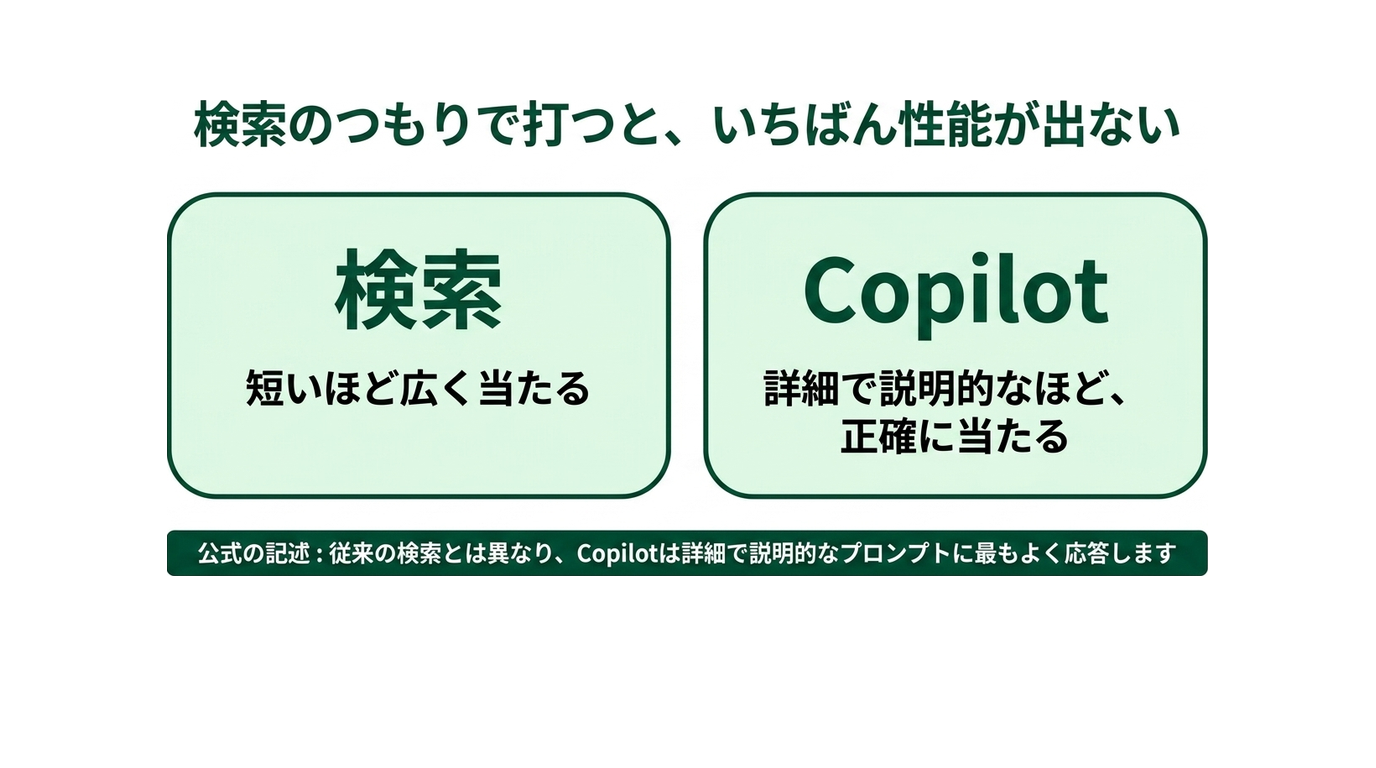
Microsoft公式の教材は、この原因を次のように指摘しています。「従来の検索とは異なり、Copilotは詳細で説明的なプロンプトに最もよく応答します」。
検索エンジンを使うときは、キーワードが短いほど広く当たります。しかしCopilotは逆で、書けば書くほど条件が絞られ、求める回答に当たります。
タクシーの運転手さんに「駅まで」と言うのと、「新幹線に乗るので北口の改札前まで、急いでいます」と言うのとの違いに似ています。
つまり、検索窓のつもりで短く打つと、最も性能が出ない使い方になるのです。
Microsoft公式が示すプロンプトの4要素
では、具体的に何を書けばいいのでしょうか。
公式教材では、指示(プロンプト)に含めるべき要素として次の4つが挙げられています。
- **コンテキスト**:なぜそれが必要なのか、誰が関わっているのかという状況の説明です。クライアントとの会議の準備や、四半期報告書の分析など、背景を先に伝えます。
- **目標**:Copilotに何をしてもらいたいかです。要約なのか、最初の下書きなのか、データの可視化なのか、出したいアウトプットを名指しします。
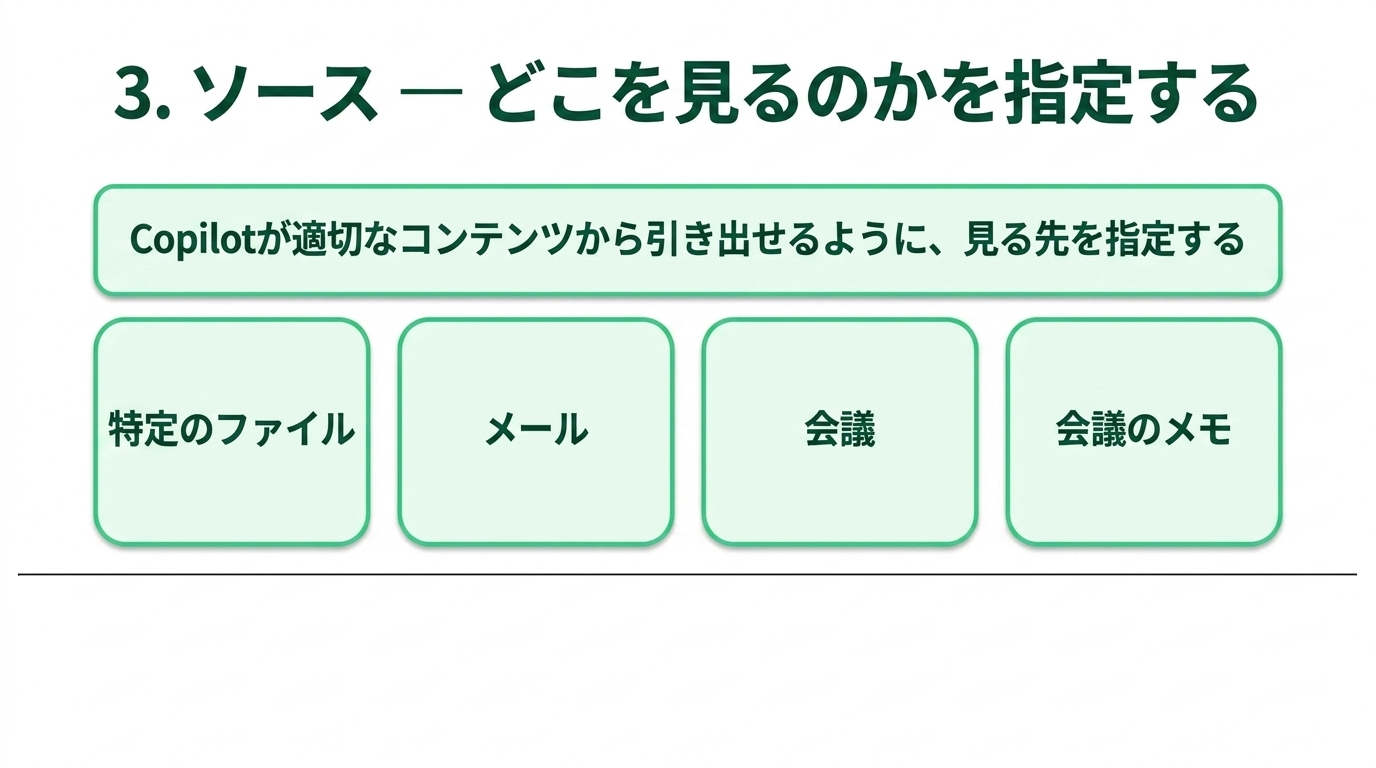
- **ソース**:Copilotがどこを見ればいいのかを指定します。特定のファイル、メール、会議のメモなど、どの情報源を参照して答えるのかを明示します。
- **期待値**:どう応えてほしいかです。対象となる読み手、トーン、長さ、構造を指定します。上級管理職への報告と、プロジェクトチームへの共有では書き方が変わるためです。
多くの人は、このうち「目標」だけを書いています。
明確な目標はあらゆるプロンプトの基礎ですが、コンテキスト、ソース、期待値を追加することで、Copilotの応答はより正確で有用になります。
経理の依頼文を4要素で書き直す
先ほどの「先月の経費、まとめて」という短い指示を、4つの要素で書き直してみます。
まずコンテキストとして、「来週の役員会で、先月の経費の使われ方を報告することになっています」と置きます。
次に目標は、「部門別の合計と、前月から大きく増えた項目を洗い出してください」とします。
ソースには、「先月の経費精算データのファイルを見てください」と指定します。
最後に期待値として、「役員向けなので、表で、多い順に5件まで。増えた理由の推測は書かないでください」と添えます。
長いと感じるかもしれません。しかし、新人に同じ仕事を頼むときに、「先月の経費まとめて」だけで済ませる人はいないはずです。
いつまでに、何のために、どのファイルを見て、どういう形で出すか。人には言っているのに、AIには言っていないのです。
引き継ぎのメモと同じで、書いた側は分かっているつもりでも、受け取る側には情報が足りていません。相手が機械だと思うと、急に単語だけになってしまうのです。
この指示文で実行すると、一般的な手順ではなく、部門別の表が返ってきます。
同じCopilot、同じライセンスでも、指示文を変えるだけで結果は大きく変わります。
4つの要素を頭から順に埋めていけば、慣れれば数十秒で書けるようになります。さらに、書きながら自分が何を欲しいのか整理されるという効果もあります。
1回で終わらせず、往復で絞り込む
公式が強調していることがもう一つあります。
「最初の応答を受け入れるのではなく、フォローアップ プロンプトで絞り込みます」。
1回投げて思ったものが出なかったら、「使えない」と判断してしまいがちです。
しかし、Copilotは1回限りのトランザクションではなく、往復の会話として最適に機能します。
先ほどの表に対して、「上位の項目について、前年の同じ月とも比べてください」と一言足すだけで、必要な形に寄っていきます。
必要な詳細が抜けていたらフォローアップを送り、トーンが違ったら調整を頼む。
デザイナーに1回目の案を見せてもらって、そこから詰めていくのに近い感覚です。
1回で判断せずに、2回目、3回目を投げるかどうかで、同じツールでも成果が変わってきます。
共有する前に出典を必ず開く
最後に、使いこなす側の注意点があります。
公式は、「Copilotが応答を生成したら、ソースを選択してコンテンツの出所を確認します」とヒントを出しています。
回答の下には参照元が表示されます。そこを開くと、どのファイルのどこを見て答えたかが分かります。
「AIによって生成されたコンテンツは不正確である可能性があるため、共有または公開する前にソースを確認することをお勧めします」と、Microsoft自身が書いています。
数字を社外に出す前や、社内で共有する前に、根拠を一度開いて確認する。この手順は守る前提で使うのがよいでしょう。
まとめ
今回は、Copilotから実務に使える回答を引き出すための指示の書き方を解説しました。
- 一般論しか返ってこないのは、検索のつもりで短く打っているからです。
- 指示には「コンテキスト、目標、ソース、期待値」の4つを書きます。目標だけ書くのをやめましょう。
- 1回で終わらせず、往復で絞り込みます。そして共有の前に出典を開きます。
経理・労務・総務の業務ごとに4要素の記入例をまとめたホワイトペーパー『Copilot 4要素プロンプトシート』を無料で配布しています。
そのままコピーして使える形になっていますので、ぜひ活用してください。
また、業務の棚卸しやAI活用に悩む企業向けに「AI駆動バックオフィス実戦プログラム」も提供しています。
バックオフィスのBPO・AI内製化のご相談
「どのツールを入れるべきか」の棚卸し・診断から、現場で本当に使われる運用設計まで。経理・労務・採用・営業事務のBPO、AIガバナンス整備までご支援します。
資料を見る