「エージェント、スキル、Cowork。Copilotと名前の付くものが増える一方で、自分がどれを使っているのか分からない」と感じることがあるだろう。
実際、Microsoftの公式ページには、Copilot Chat、Microsoft 365 Copilot、Cowork、Copilot Studio、Agent 365と、似た名前がずらりと並ぶ。これらは、1つのソフトウェアに機能がどんどん追加されているわけではない。役割の違うものが、同じ「Copilot」という苗字を名乗っている状態である。同じ「田中」でも、営業の田中さんと経理の田中さんでは、頼む仕事が違う。だから、名前で覚えようとすると迷う。
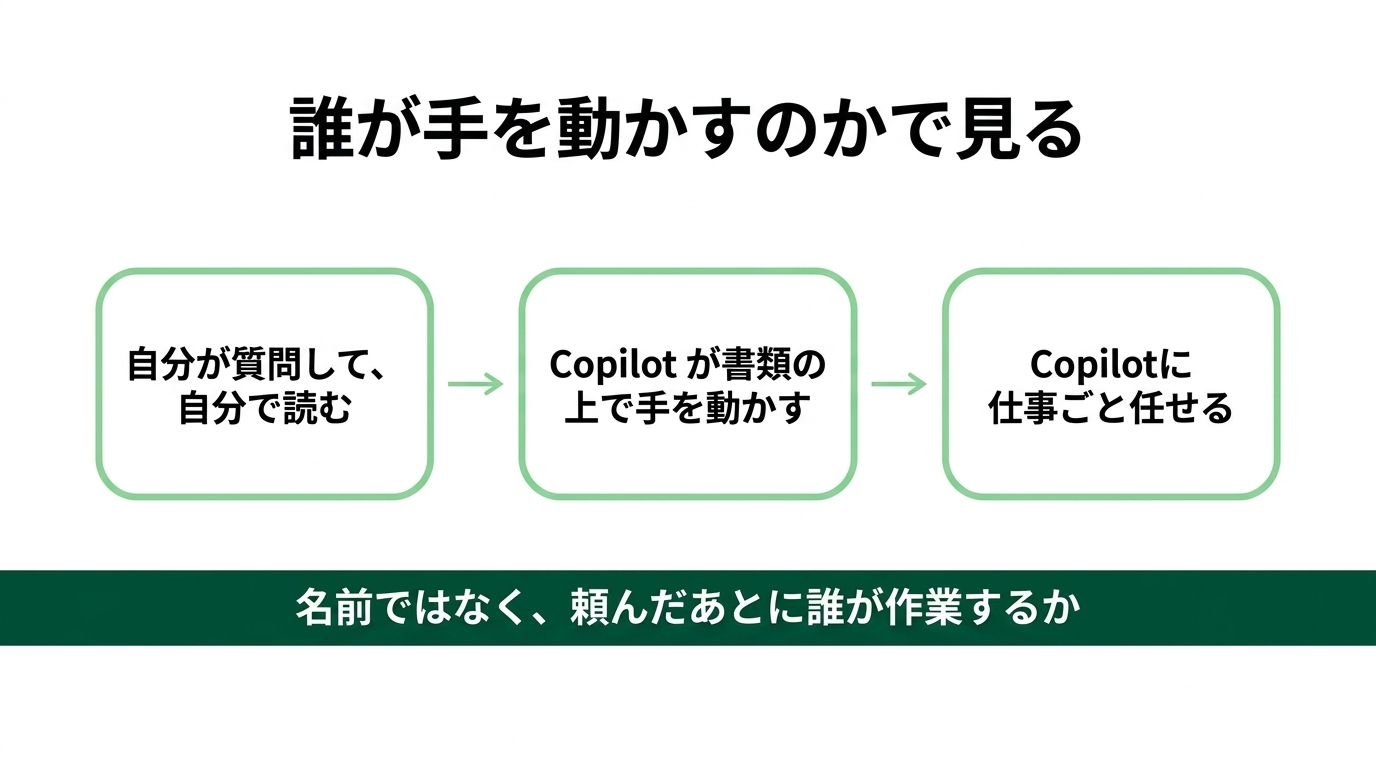
整理の鍵は「誰が手を動かすか」にある。自分が質問して回答を読むのか、書類の上で手を動かしてもらうのか、それとも仕事ごと任せるのか。この視点を持つだけで、新しい名前が出てきても迷わずに位置づけられるようになる。もう1つ重要な軸が「何を読めるか」である。これがライセンスの違いに直結する。
無料のチャットと有償版は「読める範囲」が違う
「Copilotは無料で使える」とよく耳にする。半分は本当である。対象のMicrosoft 365の法人向けプランに含まれており、追加費用なしで使える**Copilot Chat**が存在する。しかし、回答の材料になるのは主にWebの情報と、自分で貼り付けたりアップロードしたりしたファイルだけである。会社のメールや共有フォルダの中までは見てくれない。
有償の**Microsoft 365 Copilot**のライセンスを付けると、動きが変わる。メール、会議、チャット、ファイルといった社内の仕事のデータを踏まえて回答するようになる。公式はこの仕組みを**Work IQ**と呼んでいる。仕事のデータを読み解くための層が追加されるのである。無料版が社外の情報に詳しい物知りな人だとすれば、有償版は社内の事情も知っている同僚である。物知りな人にも、資料を見せれば相談できる。同僚なら、見せなくても先週の会議の話が通じる。
自分がどちらを使っているかは、Copilotの画面で自分の名前の下に出るラベルで確かめられる。「Copilot Chat (基本)」なら無料版、「Microsoft 365 Copilot (プレミアム)」なら有償のライセンスを持っている状態だ。同じCopilotでも、ライセンスによって「読める範囲」が根本的に違うのである。
書類の中で手を動かす機能と「スキル」
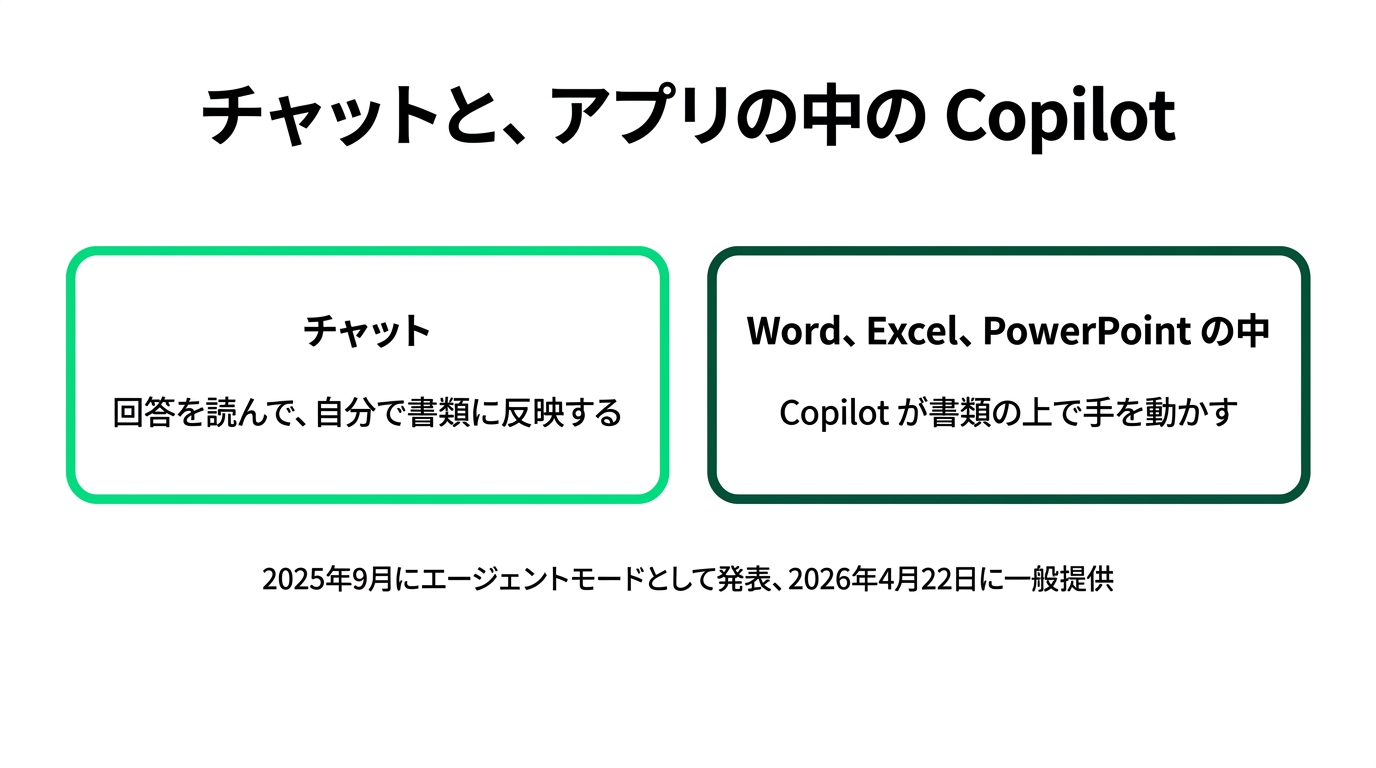
チャットは、回答を読んで自分で書類に反映する道具である。これに対し、WordやExcelの中にあるCopilotは、書類の上で直接手を動かす。Microsoftは4月22日に、Word、Excel、PowerPointの中で、Copilotが複数の手順を実行する機能を一般提供した。目的を伝えると、途中の手順を自分で考えて進める。Excelなら数式や表、グラフをブックの中で作って、分析まで組み立てる。Wordなら下書きや構成の組み替えまで行う。自分のパソコンを、横から一緒に操作してくれる先輩のようなイメージだ。
ただし、勝手に完成させるわけではない。公式の発表でも、変更を確認して残したいものを選べることを重視していると書かれている。最後に残すかどうかを決めるのは、あくまで人間の側である。
ここで**スキル**という機能も登場する。スキルとは、いつも同じように頼む手順を指示書として保存しておき、呼び出すと同じ手順で作業してくれる仕組みだ。PowerPointやExcelのCopilotで、「@」に続けてスキルの名前を入れると呼び出せる。喫茶店で「いつもの」と頼むと、毎回説明しなくても同じものが出てくる。あれに近い。自分の型をCopilotに覚えさせ、使い回すための道具である。
仕事を任せる「エージェント」と「Cowork」
スキルが自分の手順を覚えさせるものだとすれば、**エージェント**は仕事を丸ごと任せるものである。有償ライセンスで使える代表的なエージェントが2つある。1つは**リサーチ ツール**(Researcher)だ。Webや職場のファイル、メール、会議、チャットから情報を集め、出典つきのレポートにまとめる調査担当である。もう1つは**アナリスト**(Analyst)である。Excelの表などのデータを渡すと、傾向や外れ値を調べて、グラフや表つきで説明してくれる分析担当だ。
さらに、複数のアプリをまたいで仕事を進める**Copilot Cowork**がある。6月16日に一般提供されたこの機能は、メールを整理して返信の下書きを作るなど、時間のかかる仕事を最後まで進める。クラウドで動くため、ノートパソコンを閉じても作業が続く。ただし、メールを送る前や大事な変更の前には、必ず承認を求めてくる。外出中も仕事を進め、送る前には必ず確認の電話をくれる部下のような存在だ。なお、Coworkは月額料金の中には含まれていない。有償のMicrosoft 365 Copilotのライセンスに加えて、使った分だけの課金となる。
作る人のための「Studio」と管理する「Agent 365」
ここまでは、Microsoftが作ったものを使う話だった。自社専用のエージェントを作るためのサービスが**Copilot Studio**である。プログラムをほとんど書かずに、エージェントや仕事の流れを作り、社内のデータやシステムにつなぐことができる。作ったエージェントは、Teamsや自社のWebサイトにも配置できる。
ただし、すべてのエージェントをStudioで作るわけではない。自分や小さなチーム向けなら、Copilotのアプリの中にある**エージェント ビルダー**を使う。部署全体や社外のお客様向けで、承認や分岐のある流れを作る場合に、Copilot Studioの出番となる。人の採用で例えるなら、エージェント ビルダーはチームの中で手伝いを頼む感覚であり、Studioは仕事の範囲を書き出して正式に採用する感覚だ。
エージェントが増えれば、当然その管理が必要になる。人が増えれば社員名簿と権限の管理が要るように、エージェントが増えれば、エージェントの名簿と権限の管理が要る。社内で動いているエージェントを一覧にし、何のデータやツールに触れていいのかを管理するのが**Agent 365**である。5月に一般提供されたこのサービスは、主に情報システムの担当者が使う。現場の実務者は、自社で作られたエージェントを使う側になることが多いだろう。
まとめ
- Copilotは1つの製品ではなく、役割の違うものに同じ名前が付いている。「誰が手を動かすか」で分類すると迷わない。
- 無料のCopilot Chatと有償のMicrosoft 365 Copilotの違いは、社内のデータを読めるかどうかにある。
- 書類の中で手を動かすのがアプリの中のCopilot、自分の型を使い回すのがスキル、仕事を任せるのがエージェントやCoworkである。
10月23日(金)11時より、無料のオンラインセミナー「Copilotの全体像」を開催する。Copilotの機能を6つの層に分けて整理したマップを用い、スキルやエージェントの実演を交えて解説する。ライセンスと費用の考え方や、経理・人事・総務の業務への当てはめも扱う。自社でどれをどう使うべきか迷っている方は、ぜひ参加してほしい。
バックオフィスのBPO・AI内製化のご相談
「どのツールを入れるべきか」の棚卸し・診断から、現場で本当に使われる運用設計まで。経理・労務・採用・営業事務のBPO、AIガバナンス整備までご支援します。
資料を見る