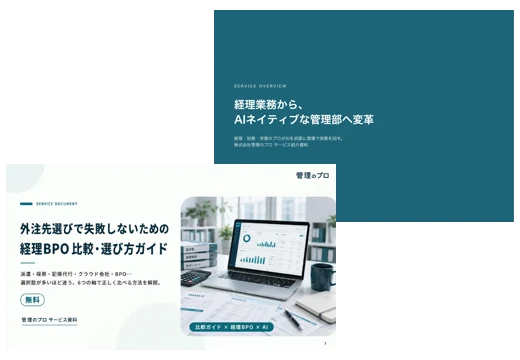
FREE DOWNLOAD
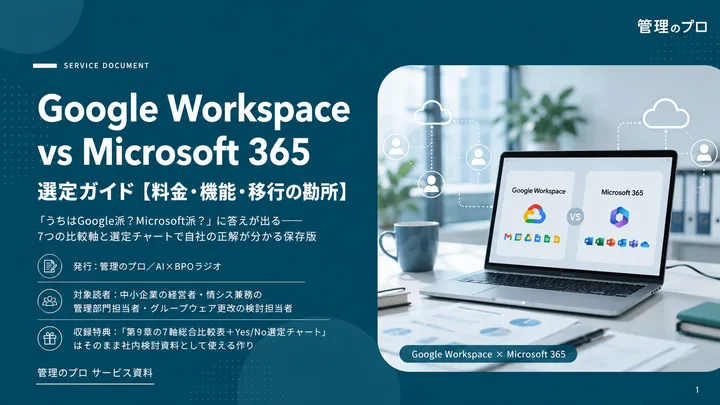
この記事の内容は、図解スライド資料「Google Workspace vs Microsoft 365 選定ガイド【料金・機能・移行の勘所】」として無料配布しています。
創業時から放置されたグループウェアを見直す
ツール選びが業務の限界を決める
創業時にとりあえず導入したメールやファイル共有の仕組みを、そのまま使い続けていないでしょうか。
人数が少ないうちは、多少の不便があっても運用でカバーできたはずです。しかし、組織が拡大し、扱うデータや関わる人員が増えた今、そのツールの限界が業務の限界になりつつあるかもしれません。
比較の俎上に載るのは、Google WorkspaceとMicrosoft 365です。どちらもメール、カレンダー、クラウド上のファイル保存場所、文書作成、Web会議、チャットという実務に必要な機能を網羅しています。
両者の違いは、機能の有無では決着がつきません。問われているのは、それぞれの設計思想が自社の資産や仕事の型と合っているかどうかです。
料金比較の落とし穴
単価の拮抗と総額の逆転
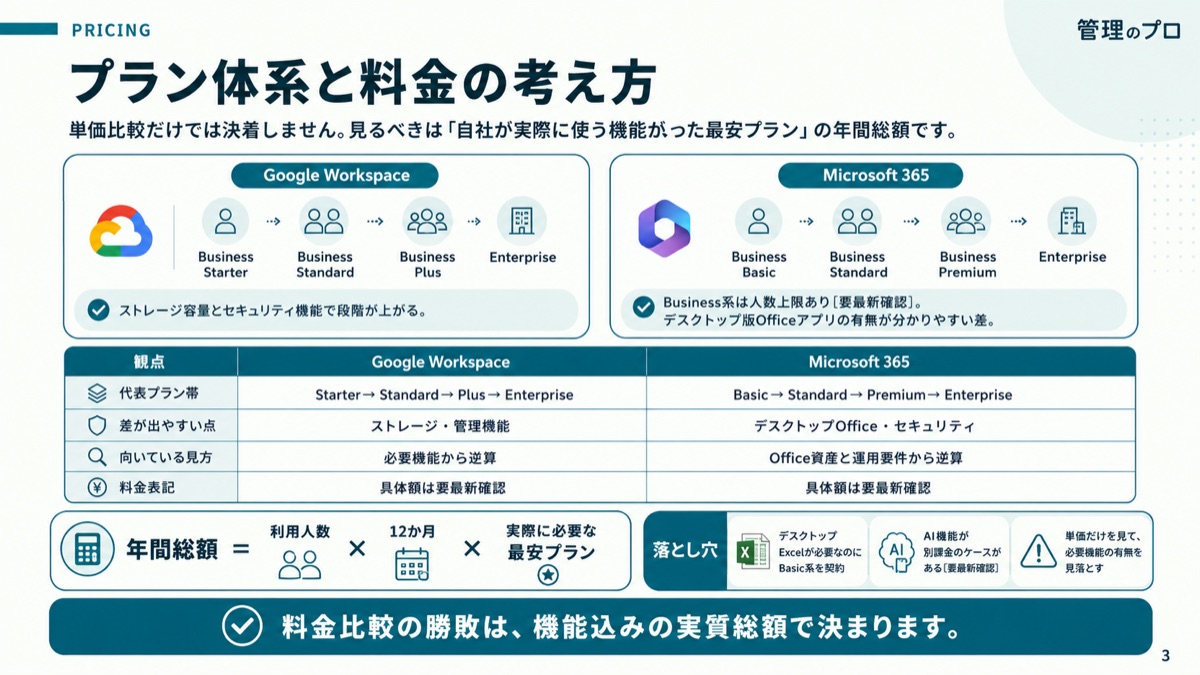
導入を検討する際、まずプランの単価を見比べるかもしれません。しかし、両者の価格帯は拮抗しており、単価の比較だけで決断を下すのは困難です。
注目すべきは、自社が実際に使う機能が含まれた最安プランを全社員分契約したときの年間総額です。
たとえば、パソコンにインストールして使うデスクトップ版のExcelが必須の業務があるとします。それなのに、ブラウザ上でしか使えない下位プランを選んでしまうと、現場の業務が回らなくなります。
さらに、AI機能の扱いも総額を左右します。プランに組み込まれているのか、それとも別料金の追加機能なのか。全社に展開すると想定していた総額が逆転することもあり得ます。
共同編集ファーストか、完成文書ファーストか
ファイルの扱い方に現れる思想の違い
思想の違いが最も色濃く現れるのが、ファイルの扱い方です。
Googleはクラウドを前提としています。ファイルをメールに添付して送るのではなく、クラウド上のリンクを共有し、複数人で同時に編集します。変更履歴も自然に残ります。最新版がどれか分からなくなる事態を防ぎやすくなります。
対するMicrosoftは、ファイルそのものと、アプリケーションの機能の深さを優先しています。デスクトップ版のOfficeは、印刷レイアウトの緻密な調整や複雑な帳票、重い集計処理において独壇場です。
最終版と名付けられたファイルがメールに添付されて飛び交い、誰の手元にあるものが本当の最新版か分からなくなる。そんな会社なら、Google式の共同編集で仕事の型が激変する余地があります。
どちらが優れているかという話ではありません。自社の仕事が、複数人での共同編集を中心に回っているか、それとも完成した文書をやり取りする型なのかが問われています。
Excel資産の互換性が最大の分かれ目になる
マクロの書き直しと二重コストの許容
既存の業務でExcelをどう使っているかが、移行の成否を分けます。
特に注意が必要なのは、自動処理を組み込むExcelマクロです。マクロはGoogleのスプレッドシートでは動きません。移行するなら、専用のプログラム言語であるGoogle Apps Scriptで書き直す手間が発生します。
通常の関数や表は概ね変換できます。それでも、複雑な集計や条件付きの書式、レイアウトは崩れることがあり得ます。
取引先とExcel形式で受発注のフォーマットや請求書をやり取りしている場合、変換の手間が常時発生し続けます。
解決策として、Googleを選びつつ、一部の社員だけデスクトップ版のExcelを併用する構成も現実には多く見られます。ただ、二重のコストを許容できるかという経営判断が求められます。
社外の相手が体験を変える
誰と会議をするかで決まる引力
コミュニケーションの道具も、社内の使い勝手だけで決まるわけではありません。
Web会議やチャットは、誰とやり取りをするかによって体験が大きく変わります。
取引先が大企業や官公庁であり、相手からMicrosoft Teamsでの会議を指定されることが多い業界なら、自然とMicrosoft側に引力が働きます。
メールにしても、GoogleのGmailは検索とラベルによる管理を中心としているのに対し、MicrosoftのOutlookはフォルダ管理という従来の企業文化と親和性が高くなっています。
カレンダーによる会議室の予約や空き時間の検索も、全社が同じツールに揃って初めて効果を発揮します。社外との連携と社内の統一、どちらの比重が大きいかを見極める必要があります。
AI活用を本気で進めるなら
自社データとの接続がもたらす価値
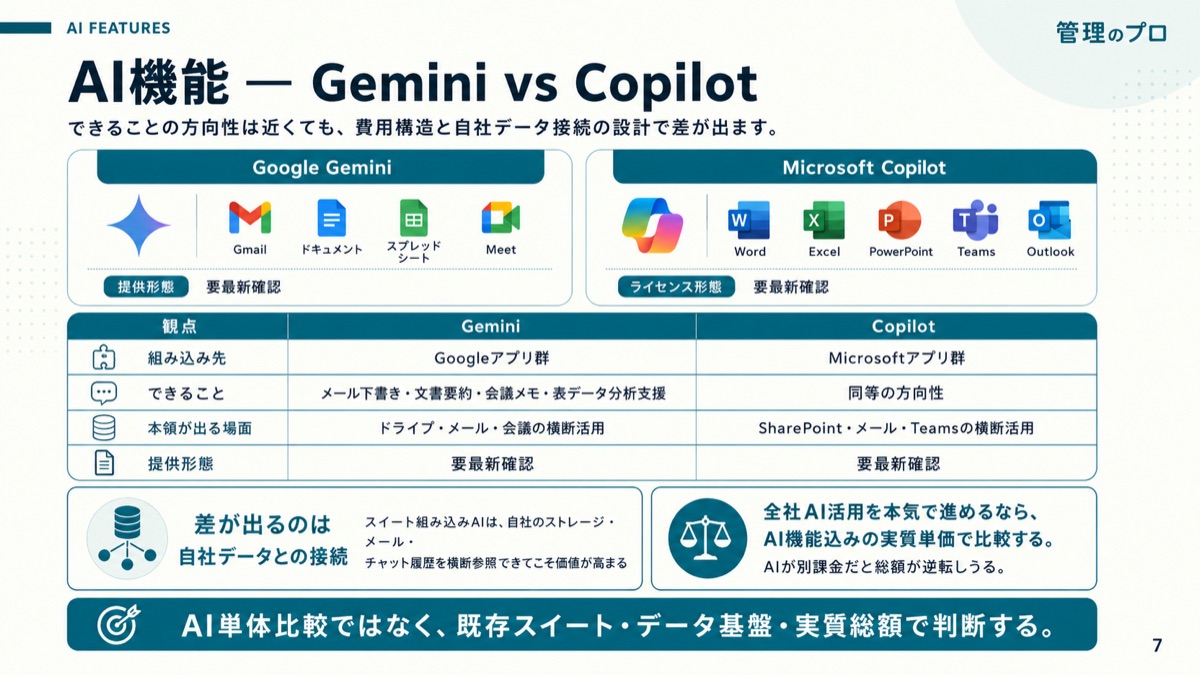
GoogleのGeminiとMicrosoftのCopilot。どちらもメールの下書き、文書の要約、会議のメモ、表データの分析を支援してくれます。
差が出るのは、自社のデータとどう接続するかです。
クラウド上のファイル、メール、チャットの履歴をAIが横断して参照できるのが、グループウェアに組み込まれたAIの本領です。
全社でAIを活用していく方針なら、AI機能を含めた実質的な単価で比較しなければなりません。
情シス不在の会社が直面する管理の壁
管理者が一人でやり切れるか
セキュリティ機能がどれほど豊富でも、使いこなせなければ意味がありません。
Microsoftは、本格的な社員のID管理や端末管理の機能を備えており、Windowsパソコンとの一体感があります。
一方、Googleの管理画面は比較的シンプルであり、ブラウザを中心とした設計のため端末管理の負担が軽くなります。
専任のシステム管理者がいない中小企業の実態を考えれば、高度な機能の有無よりも、担当者一人が設定をやり切れるかどうかが、実際のセキュリティ水準を決めます。二段階認証の強制や端末紛失時のデータ消去など、最低限の設定を確実に運用できる体制が先決です。
移行前に避けて通れない業務棚卸し
だらだらとした併用が現場を混乱させる
ツールを決めても、いきなり移行作業に入れるわけではありません。移行には大きく3つの壁があります。
- 過去のメールや連絡先の移行と、システム切り替えのタイミング設計
- 古いファイルサーバーからのデータ移行と、閲覧・編集権限の付け直し
- 新旧ツールの並行期間の管理
新旧のツールを並行して使う期間は、期限を区切らなければなりません。だらだらと併用を続けるのが一番現場を混乱させます。
そのため、移行の前には必ず業務の棚卸しが必要になります。誰が、どのファイル、どのマクロ、どの共有設定を使っているのかを可視化しなければ、移行計画は立てられません。
どのような手順で可視化を進め、自社に合ったツールをどう判定すべきか。その具体的な手順や、7つの軸で両者を評価する総合比較表、自社の状況に答えるだけで推奨ツールが分かる選定チャートの実物は、ダウンロード資料のホワイトペーパーにまとめています。社内の検討資料として活用してください。
WHITEPAPER
Google Workspace vs Microsoft 365 選定ガイド【料金・機能・移行の勘所】
「うちはGoogle派?Microsoft派?」に答えが出る ― 7つの比較軸と選定チャートで自社の正解が分かる保存版
無料でダウンロードする