「あの手続き、どうだったか」と管理部門に聞かれる日常があるだろう。
毎月同じ質問に答えるのは手間だが、社内Wikiを整備する時間もない。
そう感じているなら、SharePointの新しい「ナレッジベース」が解決策になるかもしれない。
これは、Copilotが社内の知識をページにまとめて整えてくれる機能である。
書類の山を渡すと、AIが分類して索引を作ってくれるようなものだ。
しかし、便利だからといって、手元のファイルをすべて放り込むわけにはいかない。
給与の資料を入れると、全員に見えてしまう危険が潜んでいる。
入れる前に、人が決めておくべきことがある。
SharePointの「ナレッジベース」とは何か
Copilotがページをまとめる
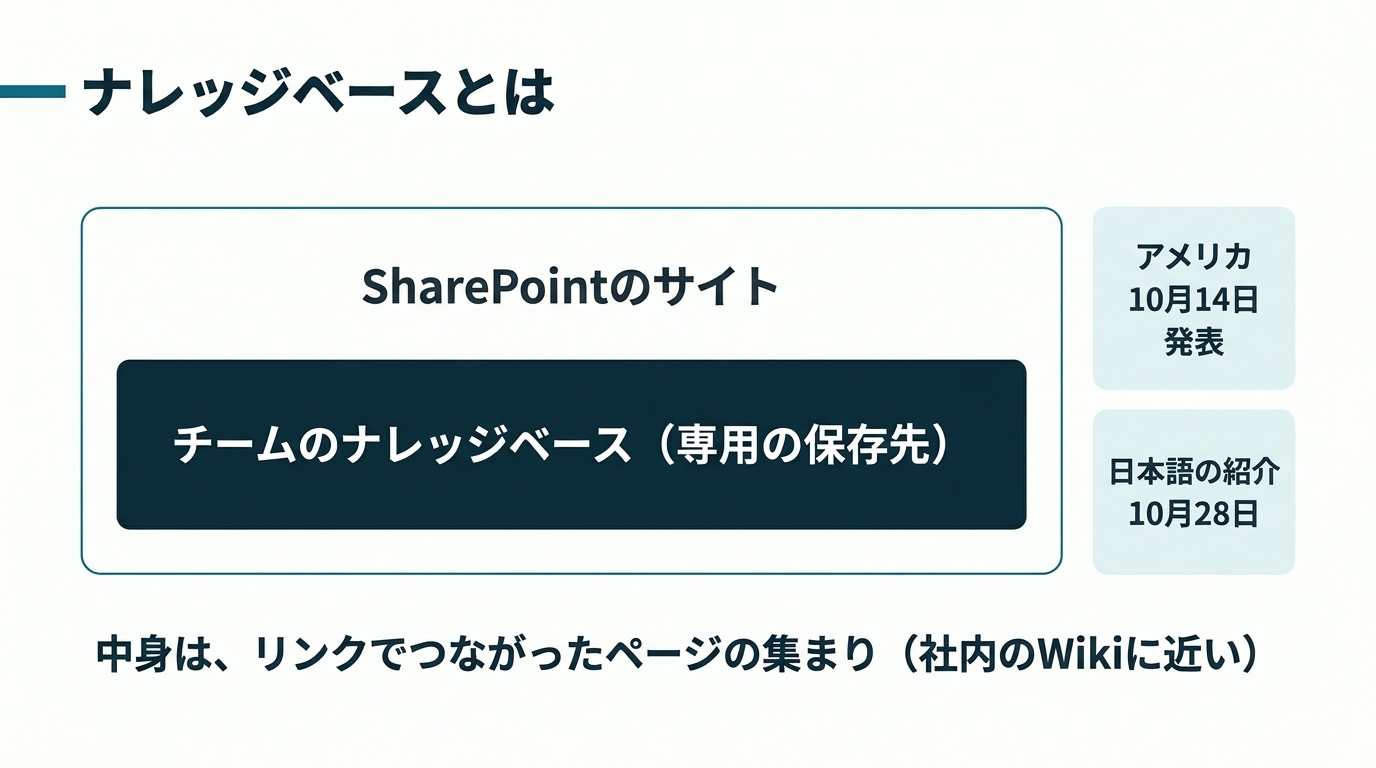
SharePointのサイトに、チームのナレッジベースという専用の保存先が追加された。
米国で10月14日、日本で10月28日に発表された機能である。
SharePointは、さまざまなデータを保存し、加工して表示できる仕組みだ。
ここに、お互いにリンクでつながったページの集まりを作れるようになった。
メンバーがファイルや会議の記録、Teamsのやり取りを渡すと、Copilotが話題ごとにページにまとめる。
社内Wikiのような形式だが、人が一から書く手間が省ける。
まとまったページは、人が読むだけでなく、社内のAIエージェントが質問に回答するときの根拠にもなる。
エージェントが参照するデータを作るのは本来大変な作業だが、一度作ってしまえば後が楽になる。
Microsoftの社内テストでは、このナレッジベースを使うと、エージェントの回答が最大4倍速くなったという。
元のファイルを毎回読みに行くよりも、整理済みのページのほうが機械にとってもたどりやすいからだ。
経費精算の締め日や勘定科目など、毎月同じ質問が来るFAQの管理に向いている。
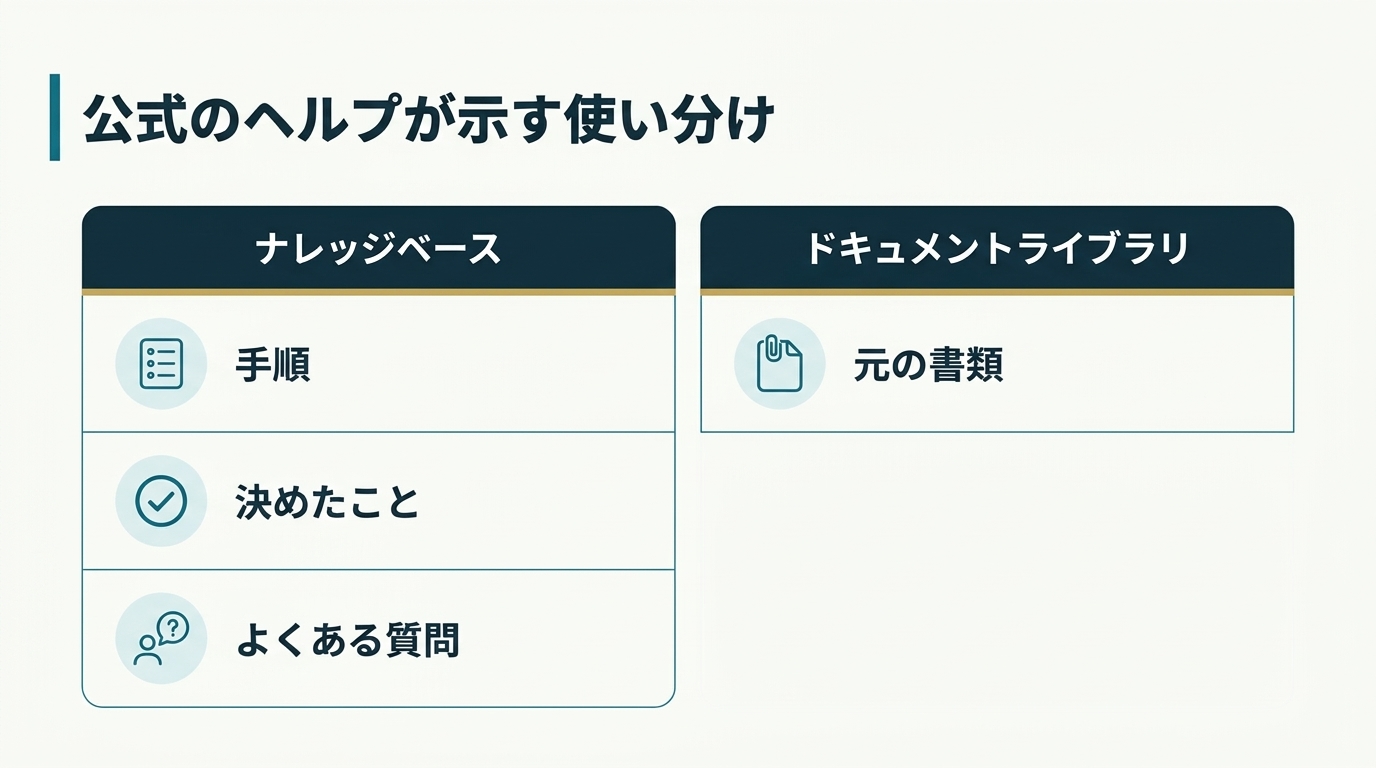
公式のヘルプでも、手順や決めたこと、よくある質問はナレッジベースに入れ、元の書類はこれまでのドキュメントライブラリに残すという使い分けを示している。
入れる前に決めるべき二つの注意点
便利な機能だが、そのまま使い始めるわけにはいかない。
公式のヘルプには、管理部門が知っておくべき注意点が書かれている。
自動では最新にならない
一つ目は、更新のタイミングである。
ナレッジベースは、頼んだときだけ更新される。
規程を改定しても、誰かがCopilotに更新を頼まない限り、古いページが残る。
古い規程のまま、エージェントが自信満々に回答してしまうリスクがある。
明示的に更新をかけにいく運用が必要になる。
元のファイルの閲覧権限を引き継がない
二つ目がより重要である。
ナレッジベースのページは、元のファイルの閲覧権限を引き継がない。
秘密度ラベルも同様である。
元のファイルが経理部だけに見える設定でも、ナレッジベースに入れると、そこを見られる全員に中身が見えてしまう。
給与や人事評価、個人の情報、取引条件が書かれた契約書などを入れてしまうと、大事件になる。
全員に見せてよい手順やFAQだけを入れると決めておくのが安全である。
また、Copilotに一度に渡せるのは10ファイルまでである。
人が手で直した箇所が、Copilotの更新で元に戻るコンフリクトが起きることもある。
手で直すページと任せるページを分けるか、更新のたびに差分を確かめる運用が求められる。
現在はプレビュー段階であり、Copilot Creditsを使った従量課金になる。
空のページを作ったり読んだりするのは追加費用がかからないが、Copilotにまとめさせたり更新させたりすると課金される。
使いすぎを防ぐための上限設定も必要になるだろう。
10月の更新で経理と総務に役立つ機能
ナレッジベース以外にも、10月27日に日本語で発表された「Copilot in SharePointの新機能」には、実務で使えるものが並んでいる。
ファイル比較と自動入力
PDFの分割と結合、そしてファイルのバージョンの比較と復元ができるようになった。
契約書の修正版で、どこが変わったかを探すときに役立つ。
書類ライブラリの項目の自動入力も可能になった。
請求書を置くと、取引先名、金額、支払期日などをCopilotが読んで埋めてくれる。
この高機能版はクレジットを消費するため、注意が必要だ。
ワークフローとページ作成
ワークフローも組みやすくなった。
公式の事例では、50万ドルを超える請求書が届いたらTeamsに通知する、といった処理がSharePointだけで設定できる。
以前はPower Automateなどを使わなければならなかった処理である。
金額の大きい請求書だけ、上長にすぐ知らせるような使い方ができる。
ページ作成でも、一部を選んで「2列にして」「中央に寄せて」と依頼すると、Copilotがレイアウトを修正してくれる。
修正した箇所は画面に出るため、公開の前にチェックできる。
社内ポータルのお知らせ作りに使える機能である。
2027年3月末で止まるSharePointエージェント
新しい機能が増える一方で、終わるものもある。
自動では移行されない
SharePointで作ったエージェントが、2027年3月末で動かなくなる。
Microsoftのヘルプには、自動では移行されないとはっきり書かれている。
社内で規程の質問に答えるエージェントを作っていた場合、そのまま止まってしまう。
移し先は三つある。
新しい作成画面へのアップグレード、スキルへの変換、あるいはエージェントを使わずにSharePointのCopilotをそのまま使うかである。
移行機能は11月中旬から使えるようになる。
今やるべき棚卸し
移行には手間がかかる。
Teamsへの再追加や共有設定のやり直しが必要であり、利用履歴は引き継がれない。
スキルとは、エージェントに覚えさせる作業の手順書のようなものである。
例えば、成果物の品質を確かめる手順をスキルにしておくと、複数のエージェントで同じ確かめ方を使える。
10月から、1つのエージェントにつき8個まで付けられるようになった。
担当者が辞めても手順が残るのは、管理部門にとってありがたい。
まずやるべきは、社内にエージェントがいくつあり、誰が作ったのかを棚卸しすることである。
作った人が異動していて、3月末に誰も直せない事態は避けたい。
今後の作業は、スキルで作っていくことになる。
従量課金と管理者が今見ておく設定
今回の機能は、どれもCopilot Creditsという従量課金を使う。
ナレッジベースの更新や、アプリを作るCode、11月に選べるようになる高性能なAIモデルなどである。
管理者が今見ておくべき設定がある。
支出ポリシーの中の「新しいエージェントやサービスを自動で許可する」という項目である。
これをオンにしたままだと、新しい機能が出たときに、誰も決めていないのに使える状態になってしまう。
経費で言えば、新しい費目が勝手に承認済みになっているようなものだ。
必ずオフにし、使う部署と上限を決めてから許可する手順にするのがよい。
高性能なモデルのほうは、管理者が有効にするまで使えない作りなので、慌てなくても大丈夫である。
まとめ
SharePointのナレッジベースは、AIが情報を整えてくれる強力な仕組みである。
しかし、何を入れるかは人が決めなければならない。
社内の手順や規程を誰が持っているかを見える化する、業務の棚卸しが第一歩となる。
- ナレッジベースは規程とFAQの新しい保存先。ただし自動では最新にならない。
- 元のファイルの閲覧権限を引き継がない。全員に見せてよいものだけを入れる。
- SharePointエージェントは2027年3月末で停止。自動では移らないため、今のうちに棚卸しを行う。
バックオフィスのBPO・AI内製化のご相談
「どのツールを入れるべきか」の棚卸し・診断から、現場で本当に使われる運用設計まで。経理・労務・採用・営業事務のBPO、AIガバナンス整備までご支援します。
資料を見る